Hướng dẫn vận hành hệ thống Access Control đúng quy trình, an toàn và hiệu quả
Hệ thống Access Control là giải pháp kiểm soát ra vào được sử dụng phổ biến trong nhà máy, tòa nhà văn phòng, bệnh viện, trường học và nhiều công trình yêu cầu mức độ an ninh cao. Thông qua các thiết bị như đầu đọc thẻ từ, máy nhận diện khuôn mặt, khóa điện và bộ điều khiển trung tâm, hệ thống cho phép quản lý quyền truy cập của từng cá nhân theo khu vực, thời gian và chức năng được cấp phép, đồng thời ghi nhận toàn bộ lịch sử ra vào để phục vụ công tác quản lý và giám sát.
Để hệ thống hoạt động ổn định, ngoài việc lắp đặt đúng kỹ thuật thì người quản trị cần nắm rõ quy trình vận hành, từ đăng nhập phần mềm quản lý, kiểm tra trạng thái thiết bị, tạo tài khoản người dùng, đăng ký phương thức xác thực cho đến phân quyền truy cập và theo dõi nhật ký hoạt động. Thực hiện đúng quy trình không chỉ giúp hạn chế sự cố trong quá trình sử dụng mà còn nâng cao tính bảo mật, đảm bảo an toàn cho tài sản và con người trong khu vực được kiểm soát.
Trong bài viết dưới đây, Triều Minh Engineering sẽ hướng dẫn chi tiết quy trình vận hành hệ thống Access Control trên nền tảng HikCentral theo đúng trình tự thực tế, giúp người quản trị dễ dàng áp dụng trong công tác quản lý hằng ngày.
1. Hệ thống Access Control là gì?
1.1. Khái niệm hệ thống Access Control
Access Control là hệ thống kiểm soát ra vào bằng điện tử, cho phép xác thực danh tính của người dùng trước khi cấp quyền mở cửa hoặc từ chối truy cập đối với những đối tượng không được phân quyền. Toàn bộ quá trình xác thực được thực hiện thông qua các phương thức như thẻ từ RFID, nhận diện khuôn mặt, vân tay hoặc mã PIN và được quản lý tập trung trên phần mềm chuyên dụng.
So với phương pháp sử dụng khóa cơ truyền thống, hệ thống Access Control mang lại khả năng quản lý linh hoạt hơn khi người quản trị có thể dễ dàng thêm mới, chỉnh sửa hoặc thu hồi quyền truy cập của từng nhân viên mà không cần thay thế ổ khóa hay cấp lại chìa khóa. Đây cũng là giải pháp được nhiều doanh nghiệp lựa chọn nhằm tăng cường an ninh và nâng cao hiệu quả quản lý.
1.2. Vai trò của việc vận hành hệ thống đúng quy trình
Việc vận hành hệ thống Access Control đúng quy trình giúp đảm bảo toàn bộ thiết bị luôn hoạt động ổn định, dữ liệu người dùng được quản lý chính xác và quyền truy cập được cấp phát đúng đối tượng. Đồng thời, quá trình kiểm tra định kỳ còn giúp phát hiện sớm các lỗi kết nối, thiết bị ngoại tuyến hoặc sai lệch trong cấu hình để kịp thời xử lý, hạn chế ảnh hưởng đến hoạt động của doanh nghiệp.
2. Chuẩn bị trước khi vận hành hệ thống Access Control
Trước khi thực hiện các thao tác quản lý trên phần mềm, người vận hành cần kiểm tra tổng thể hệ thống nhằm đảm bảo mọi thiết bị đều sẵn sàng hoạt động.
Máy tính quản trị cần được kết nối với cùng mạng nội bộ hoặc mạng VPN của hệ thống, đồng thời có thể truy cập đến máy chủ HikCentral thông qua địa chỉ IP được bàn giao. Bên cạnh đó, tài khoản đăng nhập phải được cấp quyền Administrator hoặc quyền quản trị phù hợp để thực hiện các chức năng cấu hình.
Đối với thiết bị hiện trường, cần kiểm tra bộ điều khiển cửa, đầu đọc thẻ, máy nhận diện khuôn mặt, khóa điện, nút nhấn Exit và nguồn cấp điện nhằm đảm bảo tất cả đều hoạt động bình thường. Việc kiểm tra trước khi vận hành sẽ giúp hạn chế phát sinh lỗi trong quá trình cấu hình và tiết kiệm đáng kể thời gian xử lý sự cố.
3. Hướng dẫn đăng nhập hệ thống HikCentral
Sau khi hoàn tất các bước chuẩn bị, người quản trị tiến hành đăng nhập vào phần mềm HikCentral để bắt đầu quản lý hệ thống Access Control.
Bước 1: Truy cập địa chỉ máy chủ
Mở trình duyệt web trên máy tính quản trị và nhập địa chỉ IP của máy chủ HikCentral theo thông tin được bàn giao trong hồ sơ dự án.
Bước 2: Đăng nhập tài khoản quản trị
Nhập tên đăng nhập và mật khẩu của tài khoản Administrator, sau đó nhấn Login để truy cập hệ thống.
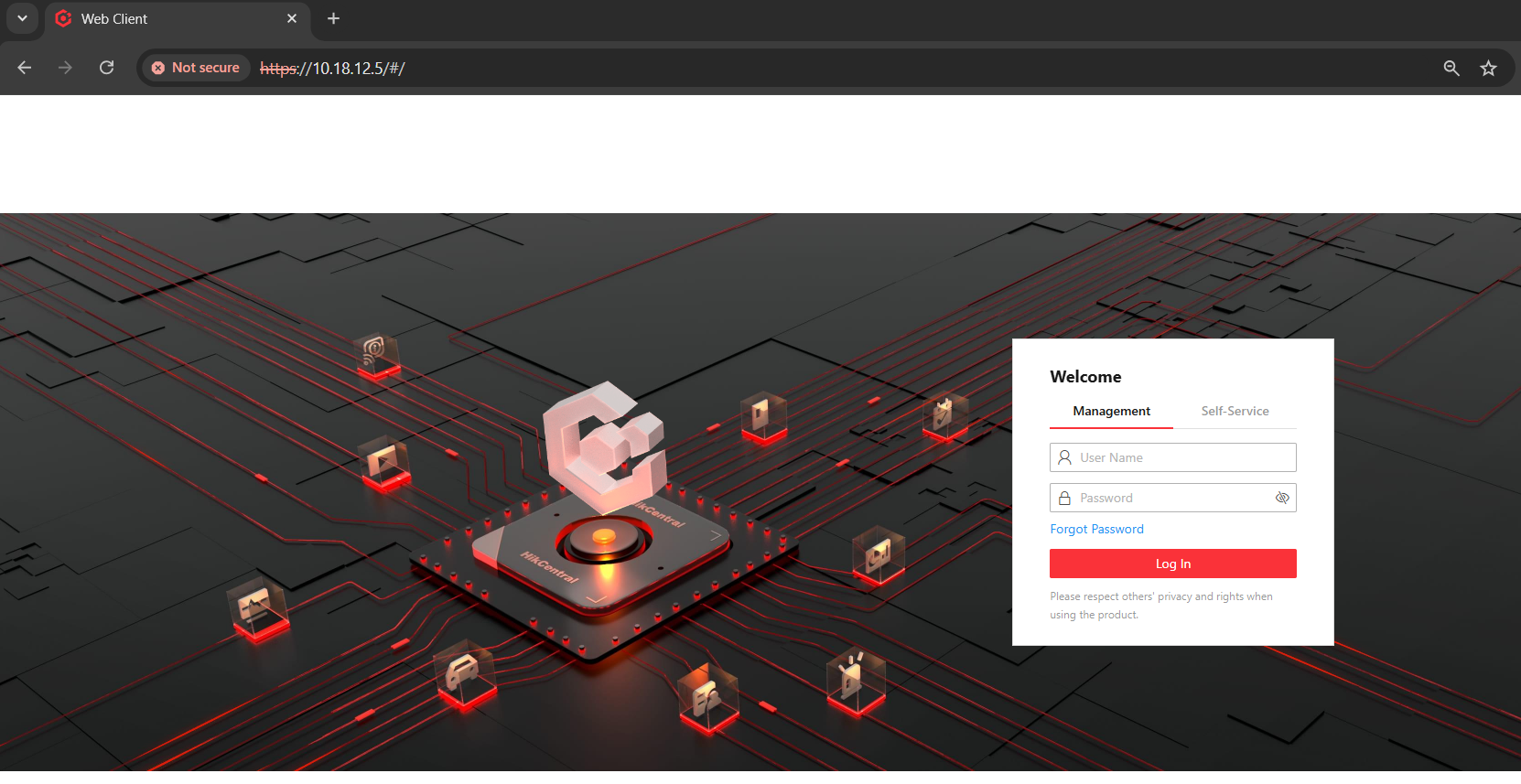
Bước 3: Kiểm tra giao diện quản lý
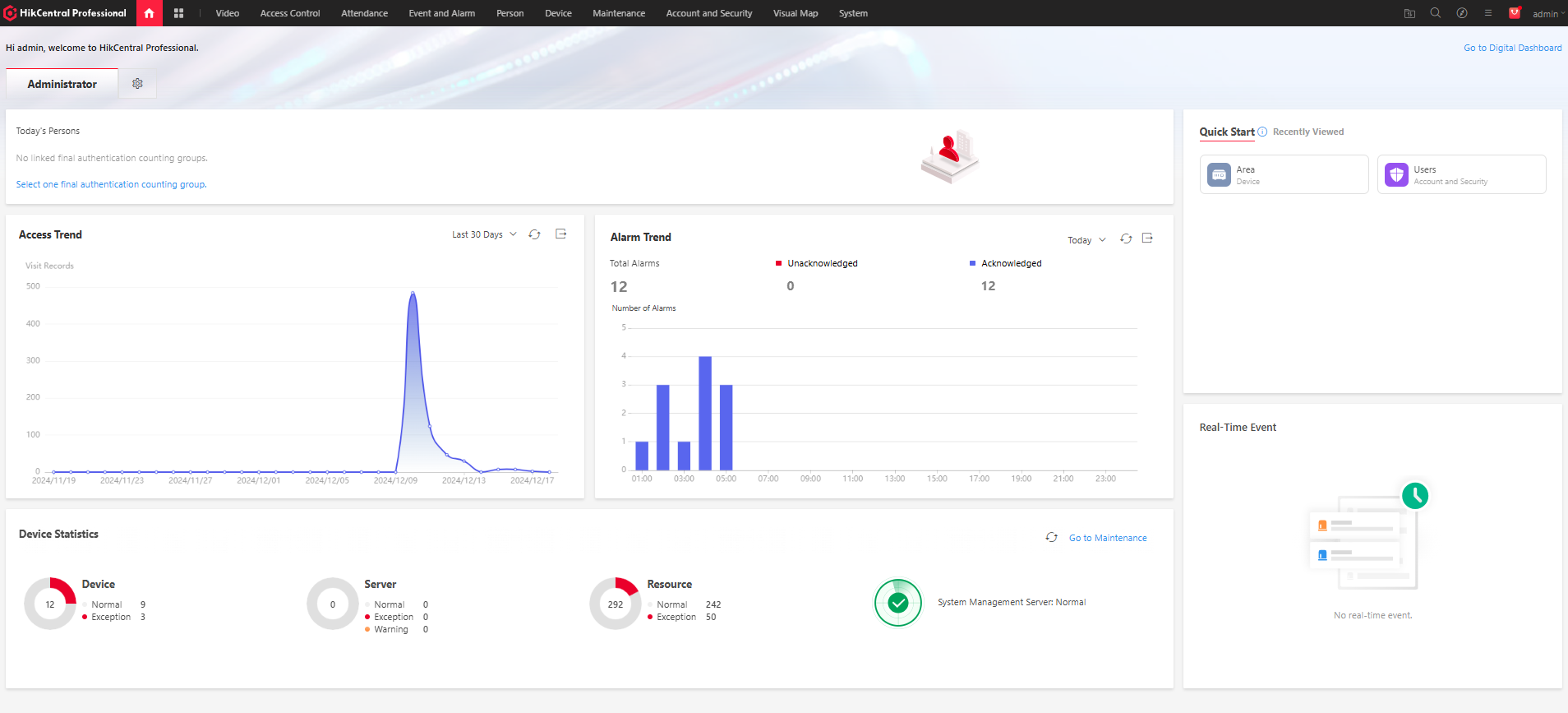
Sau khi đăng nhập thành công, màn hình chính sẽ hiển thị các chức năng quản lý như Device, Person, Access Control, Event và Report. Đây là giao diện trung tâm cho phép người quản trị theo dõi trạng thái thiết bị, quản lý người dùng và cấu hình toàn bộ hệ thống kiểm soát ra vào.
Để đảm bảo an toàn thông tin, doanh nghiệp nên thay đổi mật khẩu quản trị định kỳ và chỉ cấp quyền Administrator cho những nhân sự thực sự cần thiết.
4. Kiểm tra kết nối thiết bị Access Control
Trước khi thêm người dùng hoặc cấp quyền truy cập, cần xác nhận toàn bộ thiết bị trong hệ thống đang kết nối bình thường với máy chủ.
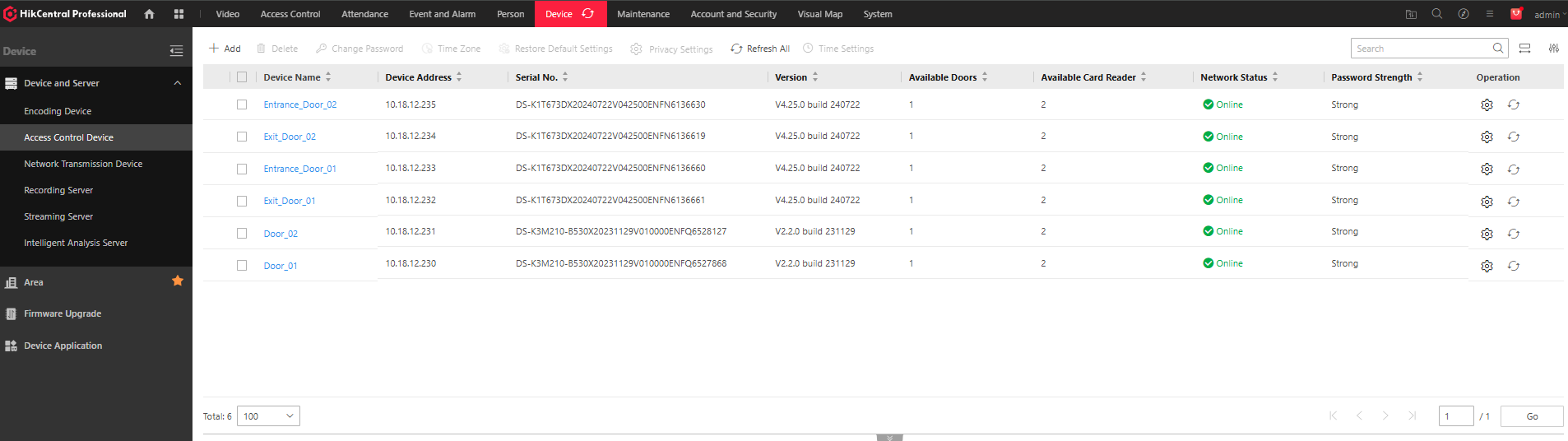
Trên giao diện HikCentral, chọn Device → Access Control Device để xem danh sách các bộ điều khiển cửa và thiết bị đầu cuối đã được kết nối.
Người quản trị cần kiểm tra trạng thái của từng thiết bị. Nếu hiển thị Online, thiết bị đang hoạt động bình thường và sẵn sàng sử dụng. Ngược lại, nếu trạng thái là Offline, cần kiểm tra nguồn điện, kết nối mạng, địa chỉ IP, dây tín hiệu hoặc switch mạng trước khi tiếp tục cấu hình.
Việc theo dõi trạng thái kết nối thường xuyên giúp phát hiện sớm các sự cố, tránh ảnh hưởng đến quá trình kiểm soát người ra vào cũng như đảm bảo dữ liệu được truyền về máy chủ đầy đủ và chính xác.
5. Hướng dẫn tạo tài khoản người dùng
Sau khi hệ thống hoạt động ổn định, người quản trị có thể tiến hành tạo tài khoản cho nhân viên hoặc khách được phép sử dụng hệ thống Access Control.
Bước 1: Tạo phòng ban
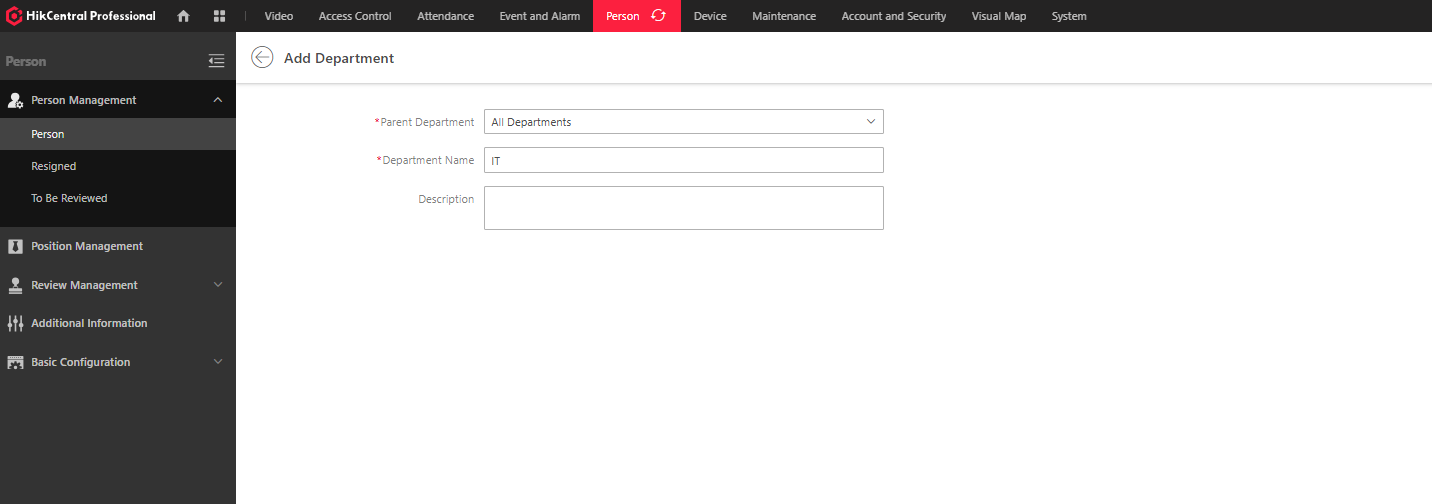
Trong giao diện quản lý, chọn Person → Departments, sau đó tạo các phòng ban tương ứng với cơ cấu tổ chức của doanh nghiệp như Ban Giám đốc, Hành chính, Kế toán, Kho, Sản xuất hoặc IT. Việc phân chia phòng ban ngay từ đầu giúp quá trình cấp quyền và quản lý người dùng trở nên thuận tiện hơn.
Bước 2: Tạo thông tin người dùng
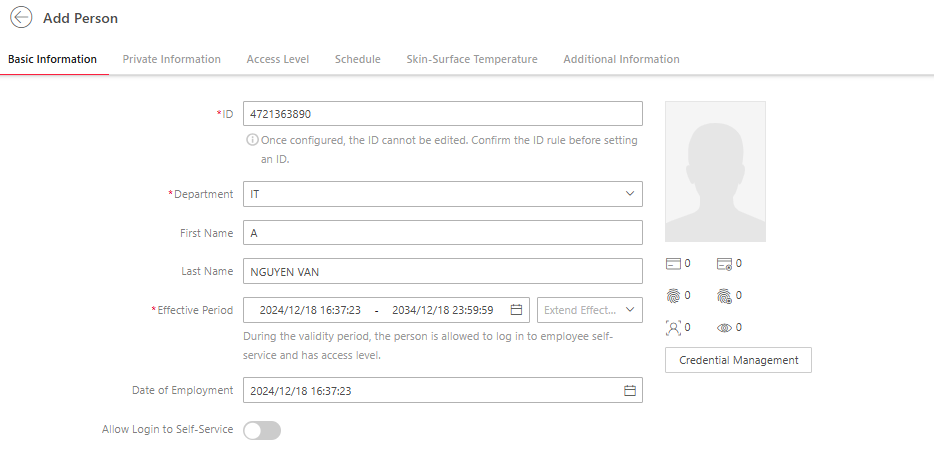
Sau khi tạo phòng ban, chọn Add Person để thêm người dùng mới. Người quản trị cần nhập đầy đủ các thông tin như họ và tên, mã nhân viên, phòng ban, số điện thoại, email hoặc các trường dữ liệu theo yêu cầu quản lý của doanh nghiệp.
Sau khi hoàn tất, nhấn Save để lưu thông tin. Tài khoản người dùng sẽ được tạo thành công và sẵn sàng cho các bước đăng ký phương thức xác thực tiếp theo.
6. Hướng dẫn đăng ký thẻ từ cho người dùng
Sau khi tạo tài khoản, người quản trị cần gán thẻ từ cho từng người dùng để họ có thể sử dụng đầu đọc thẻ mở cửa theo quyền đã được cấp.
Trên giao diện quản lý, chọn người dùng cần đăng ký, sau đó vào mục Card và chọn Configure để thiết lập đầu đọc sẽ sử dụng. Tùy theo cấu hình thực tế của công trình, người quản trị lựa chọn đúng thiết bị như Door 01, Door 02 hoặc các cửa tương ứng rồi lưu cấu hình.
Tiếp theo, chọn Add để thêm thẻ mới, sau đó quẹt thẻ trên đầu đọc nhằm lấy mã nhận dạng tự động từ hệ thống. Sau khi kiểm tra thông tin chính xác, nhấn Save để hoàn tất quá trình đăng ký.
Sau khi thẻ được thêm thành công, người dùng có thể sử dụng thẻ để xác thực tại các cửa đã được cấp quyền. Để tránh phát sinh lỗi trong quá trình sử dụng, nên kiểm tra thực tế bằng cách quẹt thử thẻ tại đầu đọc và xác nhận cửa mở đúng theo quyền truy cập đã cấu hình.
7. Hướng dẫn đăng ký nhận diện khuôn mặt
Đối với các hệ thống Access Control sử dụng công nghệ nhận diện khuôn mặt, người quản trị cần đăng ký dữ liệu khuôn mặt cho từng người dùng trước khi đưa vào sử dụng. So với thẻ từ, phương thức xác thực bằng khuôn mặt giúp tăng tính bảo mật, hạn chế tình trạng cho mượn thẻ và nâng cao trải nghiệm khi ra vào khu vực kiểm soát.
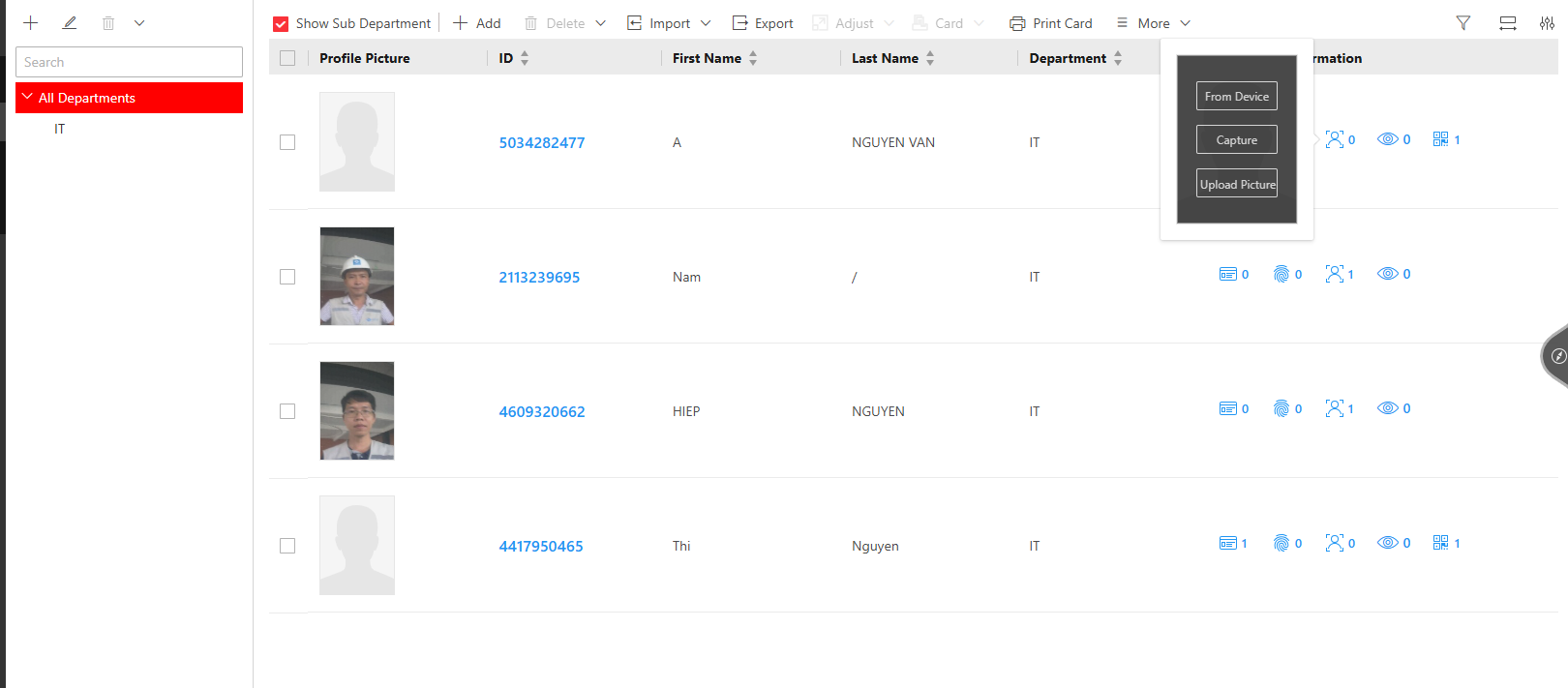
7.1. Đăng ký khuôn mặt từ hình ảnh có sẵn
Trên giao diện quản lý, chọn người dùng cần cấu hình, sau đó truy cập chức năng Upload Picture và lựa chọn hình ảnh đã được lưu trên máy tính. Sau khi tải ảnh lên thành công, kiểm tra lại thông tin hiển thị rồi nhấn Save để lưu dữ liệu.
Để đạt tỷ lệ nhận diện cao, hình ảnh nên được chụp chính diện, đủ ánh sáng, khuôn mặt rõ nét, không đeo khẩu trang hoặc kính che mắt và có độ phân giải phù hợp theo khuyến nghị của nhà sản xuất.
7.2. Đăng ký trực tiếp trên thiết bị
Ngoài việc tải ảnh từ máy tính, người dùng cũng có thể đăng ký trực tiếp tại thiết bị nhận diện khuôn mặt. Phương pháp này giúp hệ thống ghi nhận dữ liệu theo đúng điều kiện ánh sáng và góc nhìn thực tế, từ đó nâng cao tốc độ cũng như độ chính xác khi xác thực.
Sau khi hoàn tất quá trình đăng ký, nên kiểm tra bằng cách thực hiện nhận diện thử tại cửa để đảm bảo người dùng có thể mở cửa bình thường.
8. Hướng dẫn tạo quyền truy cập cho người dùng
Sau khi hoàn tất việc tạo tài khoản và đăng ký phương thức xác thực, bước tiếp theo là cấp quyền truy cập tương ứng với chức năng của từng cá nhân hoặc từng phòng ban.
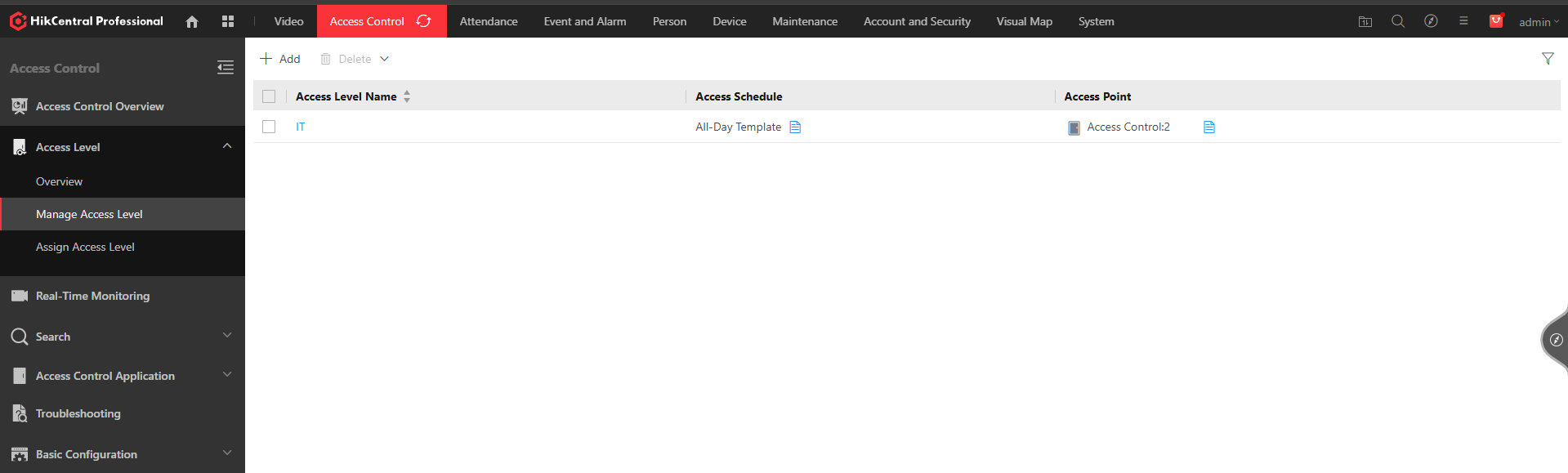
Trên phần mềm HikCentral, chọn Access Control → Manage Access Level → Add để tạo nhóm quyền truy cập mới.
Người quản trị cần tạo Zone tương ứng với từng khu vực kiểm soát, sau đó lựa chọn các cửa sẽ thuộc phạm vi của Zone này. Khi hoàn tất cấu hình, tiến hành thêm người dùng hoặc phòng ban vào nhóm quyền vừa tạo và lưu lại toàn bộ thiết lập.
Việc phân quyền nên được xây dựng theo cơ cấu tổ chức của doanh nghiệp. Chẳng hạn, nhân viên IT chỉ được phép truy cập phòng Server và phòng kỹ thuật, bộ phận Kế toán được phép vào khu vực làm việc của mình, trong khi Ban Giám đốc hoặc quản lý cấp cao có thể được cấp quyền truy cập nhiều khu vực hơn. Cách quản lý này không chỉ giúp tăng cường tính bảo mật mà còn hạn chế nguy cơ truy cập trái phép vào các khu vực quan trọng.
9. Kiểm tra sau khi hoàn tất cấu hình
Sau khi hoàn thành toàn bộ quá trình cấu hình, người quản trị cần kiểm tra lại hệ thống để đảm bảo mọi thiết lập đã được áp dụng chính xác trước khi đưa vào vận hành chính thức.
Một số nội dung cần kiểm tra gồm trạng thái kết nối của thiết bị, thông tin người dùng, dữ liệu thẻ từ hoặc khuôn mặt đã được đồng bộ đầy đủ, quyền truy cập được cấp đúng theo từng khu vực và lịch sử mở cửa được ghi nhận chính xác trên phần mềm.
Ngoài ra, nên thực hiện thử nghiệm trực tiếp bằng cách sử dụng thẻ từ hoặc nhận diện khuôn mặt tại từng cửa đã được phân quyền. Nếu người dùng mở được đúng những cửa được cấp phép và bị từ chối tại các khu vực không được phép truy cập, quá trình cấu hình đã hoàn tất và hệ thống sẵn sàng đưa vào sử dụng.
10. Một số lỗi thường gặp khi vận hành hệ thống Access Control
Trong quá trình sử dụng, hệ thống Access Control có thể phát sinh một số lỗi do cấu hình, kết nối mạng hoặc thiết bị ngoại vi. Việc xác định đúng nguyên nhân sẽ giúp rút ngắn thời gian xử lý và đảm bảo hệ thống hoạt động liên tục.
Người dùng không mở được cửa
Nguyên nhân phổ biến là tài khoản chưa được cấp quyền truy cập, thẻ từ chưa được đăng ký, dữ liệu khuôn mặt chưa đồng bộ hoặc quyền truy cập đã hết hiệu lực theo lịch được cài đặt.
Người quản trị nên kiểm tra lại thông tin người dùng, nhóm quyền truy cập, thời gian hiệu lực và thực hiện đồng bộ dữ liệu xuống thiết bị nếu cần thiết.
Thiết bị hiển thị Offline
Tình trạng Offline thường xuất phát từ việc mất nguồn cấp, đứt kết nối mạng, sai địa chỉ IP hoặc bộ điều khiển không giao tiếp được với máy chủ.
Cần kiểm tra nguồn điện, cáp mạng, switch, địa chỉ IP và khả năng kết nối giữa thiết bị với máy chủ trước khi khởi động lại hệ thống.
Không nhận diện được khuôn mặt
Nguyên nhân có thể do hình ảnh đăng ký không đạt chất lượng, khuôn mặt thay đổi nhiều so với dữ liệu ban đầu hoặc điều kiện ánh sáng tại vị trí lắp đặt chưa phù hợp.
Trong trường hợp này, nên đăng ký lại khuôn mặt bằng hình ảnh rõ nét hoặc thực hiện ghi nhận trực tiếp trên thiết bị để tăng độ chính xác.
Không đọc được thẻ từ
Nếu đầu đọc không nhận thẻ, cần kiểm tra xem thẻ đã được đăng ký hay chưa, đầu đọc có hoạt động bình thường hay không hoặc thử sử dụng một thẻ khác để xác định nguyên nhân.
11. Những lưu ý khi vận hành hệ thống Access Control
Để hệ thống Access Control hoạt động ổn định trong thời gian dài, người quản trị nên xây dựng quy trình kiểm tra và bảo trì định kỳ. Việc thường xuyên theo dõi trạng thái thiết bị, sao lưu dữ liệu người dùng, cập nhật phần mềm quản lý, thay đổi mật khẩu tài khoản quản trị và kiểm tra lịch sử truy cập sẽ giúp giảm thiểu nguy cơ mất dữ liệu cũng như nâng cao mức độ an toàn cho toàn bộ hệ thống.
Bên cạnh đó, khi có nhân viên nghỉ việc hoặc thay đổi vị trí công tác, cần cập nhật hoặc thu hồi quyền truy cập ngay lập tức để tránh phát sinh rủi ro về bảo mật. Đồng thời, đầu đọc thẻ, thiết bị nhận diện khuôn mặt và khóa điện cũng nên được vệ sinh, kiểm tra định kỳ nhằm đảm bảo khả năng nhận diện và vận hành luôn ở trạng thái tốt nhất.
12. Kết luận
Việc vận hành hệ thống Access Control đúng quy trình là yếu tố quan trọng giúp doanh nghiệp khai thác tối đa hiệu quả của giải pháp kiểm soát ra vào, đồng thời nâng cao tính bảo mật và giảm thiểu các sự cố trong quá trình sử dụng. Từ việc đăng nhập hệ thống, kiểm tra trạng thái thiết bị, tạo tài khoản người dùng, đăng ký thẻ từ hoặc nhận diện khuôn mặt cho đến phân quyền truy cập và kiểm tra sau cấu hình, mỗi bước đều cần được thực hiện chính xác theo quy trình để đảm bảo hệ thống hoạt động ổn định và an toàn.
Hy vọng hướng dẫn trên sẽ giúp người quản trị dễ dàng triển khai, vận hành và quản lý hệ thống Access Control một cách hiệu quả, góp phần nâng cao chất lượng quản lý an ninh và tối ưu hóa hoạt động của doanh nghiệp.
TẢI FILE HƯỚNG DẪN VẬN HÀNH HỆ THỐNG ACCESS CONTROL LINK BÊN DƯỚI
HƯỚNG DẪN VẬN HÀNH HỆ THỐNG ACCESS CONTROL
XEM CÁC BIỆN PHÁP THI CÔNG ĐIỆN KHÁC : THI CÔNG HỆ THỐNG ĐIỆN
XEM CÁC BIỆN PHÁP THI CÔNG ĐIỆN NHẸ KHÁC : THI CÔNG HỆ THỐNG ĐIỆN NHẸ
LIÊN HỆ:
Nếu bạn có nhu cầu về thiết kế, thi công hệ thống access control hoặc hệ thống điện- điên nhẹ vui lòng liên hệ thông tin bên dưới
CÔNG TY TNHH KỸ THUẬT CÔNG NGHỆ TRIỀU MINH
ĐỊA CHỈ: 109 NGUYỄN THỊ NHUNG. P. HIỆP BÌNH, TP. HỒ CHÍ MINH
MAIL: TRIEUMINH@TRIEUMINH.COM
WEB: http://TRIEUMINH.COM
ĐIỆN THOẠI (ZALO): 0976.422.223
Xem thêm
- NHÀ THẦU ĐIỆN NHẸ
- THI CÔNG HỆ THỐNG ĐIỆN
- TỔNG THẦU CƠ ĐIỆN
- THIẾT KẾ HỆ THỐNG CƠ ĐIỆN (MEP)
- 12 HỆ THỐNG ĐIỆN NHẸ TRONG TÒA NHÀ
- FANPAGE TRIỀU MINH